
Visible Clock
Versión 2.3 · Gene Dorr
Descripción
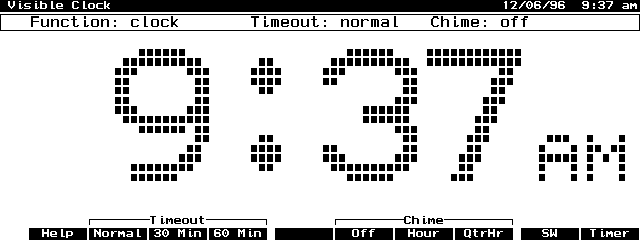
Visible Clock is a system-manager compliant application which displays the time of day in large, easy-to-see characters. Can also be set to chime on the hour or quarter hour. The new release fixes some bugs and includes a German version. Freeware.
Ficha técnica
- Fichero
vclock23.zip- Tamaño
- 41.5 KB
- Formato
- .zip
- Año
- 1999
- Alta en S.U.P.E.R.
- 1999-05-07
- Ficheros dentro
- 9
- Autor
- Gene Dorr
- Ruta
anonftp/pub/vclock23.zip
Cómo instalarlo
Qué enviar al palmtop ahorras 22.6 KB
Estos son los ficheros que necesitas. Puedes enviarlos desde el contenido del paquete.
-
VCLOCK.EXM→ A:\SOFT aplicación del System Manager 29.8 KB -
VCLOCK.ICN→ A:\SOFT icono, junto a su aplicación 200 B -
VCLOCK.CFG→ A:\_DAT configuración 1.5 KB -
TIMEBALL.ICN→ A:\SOFT icono, junto a su aplicación 200 B -
VCLOCKDE.EXM→ A:\SOFT aplicación del System Manager 30.0 KB -
VCLOCKDE.ICN→ A:\SOFT icono, junto a su aplicación 200 B
No hace falta llevar al palmtop
TIMEBALL.TXT, VCLOCK.TXT, VCLOCKDE.TXT:
son manuales, código fuente o material de apoyo. Léelos aquí y ahórrate 22.6 KB en un disco de 1 MB.
Pasos
- Copia VCLOCK.EXM, VCLOCKDE.EXM a A:\SOFT. Es una aplicación del System Manager: regístrala en App Manager con F2 (Add), indicando la ruta completa (por ejemplo A:\SOFT\VCLOCK.EXM).
- El 200LX admite 8 aplicaciones EXM como máximo. Comprueba con F8 (List) en App Manager: si ves un * en la columna Status, tienes el cupo lleno y necesitarás MoreEXM.
- Copia VCLOCK.CFG a A:\_DAT, que es donde el 200LX busca la configuración. Ábrelo con Memo y ajústalo antes de usarlo.
- Si editas un fichero de configuración en el palmtop, asegúrate de dejar un salto de línea al final: hay programas que se comen la última línea sin avisar.
- Los .ICN son iconos: van en la misma carpeta que su aplicación.
Deducido del contenido del paquete y de las convenciones del 200LX. Se instala en A: a propósito: C: es un disco RAM y cada byte ahí resta memoria al sistema.
Instrucciones del autor alemán
Installation

Die Installation von VClock benötigt drei Dateien:

VClockde.exm            in einem Verzeichnis Ihrer Wahl
VClockde.icn            in einen Verzeichnis Ihrer Wahl
VClock.cfg              muss nach C:\_DAT kopiert werden

Um VClock im Programm-Manager hinzuzufügen gehen Sie wie folgt vor:

- Programm-Manager aufrufen mit &
- Programm hinzufügen wählen mit F2
- Geben sie dem Eintrag einen Namen (VClock)
- Geben Sie das Verzeichnis und den Dateinamen an
  (Laufwerk):\(Verzeichnisbaum)\VClockde.exm
- Schliessen Sie die Eingaben mit F10 ab.

Visible Clock benötigt ca. 14KB Speicher.


Bedienung

Die  Möglichkeiten  und die Bedienung von  Visible Clock sind in einem
eingebauten  (deutschen)  Hilfetext kurz erläutert.  Sie finden ihm im
Menü   "Hilfe"  unter  den  punkten   "VClock  benutzen"  und  "VClock
kontrollieren".  Für  die  seltener  benutzten  Funktionen  (z.B.  das
Erstellen  eigener Signaltöne und Melodien) sei hier auf die englische
Anleitung  verwiesen.  Es  ist  nicht  sehr  kompliziert  und  wird an
Beispielen erläutert die leicht zu verstehen sind.


Sonstiges

Die   genauere  Betrachtung  des   Programms  aufgrund  der  geplanten
Übersetzung  förderte auch ein paar Fehler zutage, welche alle behoben
werden  konnten:  In der erzeugten  grossen  Schriftart wurden Umlaute
nicht  dargestellt (der März-Bug); die Beschriftung und Funktion einer
F-Taste  im  Timer-Modus  war nicht  korrekt  und funktionslos; ein OK
Knopf in einem Dialog war funktionslos.

Des    weiteren   wurde   das   Layout   verschiedener   Dialoge   und
Darstellungselemente  verändert um den teilweise durch die Übersetzung
länger gewordenen Begriffen gerecht zu werden.
Extracto literal de VCLOCKDE.TXT, tal cual venía en el paquete.
Contenido del paquete
Enviar a mi palmtop
El palmtop tiene que quedar esperando antes de pulsar el botón, o la transferencia fallará. Es él quien avisa de que está listo, no al revés.
Tu navegador no puede hablar con el puerto serie. El envío directo usa la Web Serial API, que solo existe en Chrome, Edge y Opera de escritorio — no en Firefox, Safari ni en ningún navegador móvil.
Descarga el fichero con el botón de arriba y pásalo al palmtop con tu método habitual.