
CLOCK
Versión 1.0 · Viczian Gergo
Descripción
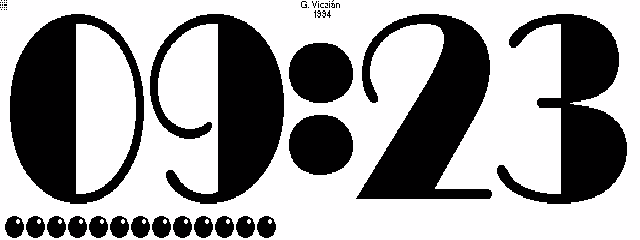
CLOCK is a small system manager-compliant clock with huge digits. Has customizable fonts available from the author. Freeware/postcardware.
Ficha técnica
- Fichero
clock.zip- Tamaño
- 5.8 KB
- Formato
- .zip
- Año
- 1996
- Alta en S.U.P.E.R.
- 1996-11-22
- Ficheros dentro
- 2
- Autor
- Viczian Gergo
- Ruta
anonftp/pub/clock.zip
Cómo instalarlo
Qué enviar al palmtop ahorras 2.0 KB
Estos son los ficheros que necesitas. Puedes enviarlos desde el contenido del paquete.
-
CLOCK.EXM→ A:\SOFT aplicación del System Manager 8.1 KB
No hace falta llevar al palmtop
CLOCK.DOC:
son manuales, código fuente o material de apoyo. Léelos aquí y ahórrate 2.0 KB en un disco de 1 MB.
Pasos
- Copia CLOCK.EXM a A:\SOFT. Es una aplicación del System Manager: regístrala en App Manager con F2 (Add), indicando la ruta completa (por ejemplo A:\SOFT\CLOCK.EXM).
- El 200LX admite 8 aplicaciones EXM como máximo. Comprueba con F8 (List) en App Manager: si ves un * en la columna Status, tienes el cupo lleno y necesitarás MoreEXM.
Deducido del contenido del paquete y de las convenciones del 200LX. Se instala en A: a propósito: C: es un disco RAM y cada byte ahí resta memoria al sistema.
Instrucciones del autor
Installation

Copy the file into any directory on your palmtop.  Register it in
the More Applications program by "add"-ing (F2) a new record and
pointing the path to it.  I also included an icon file in the
archive, copy it in the same directory where the .exm file
resides to have More Applications recognize it.

Assign a suitable shortcut key combination (I suggest ALT-APPT
since it has a clock on it).


Usage

Start the program with its hotkey.

Press <SPACE> to toggle seconds display.  Seconds are displayed as
bullets.  You have three options:

No seconds  this is for battery-friendly operation

-> <-       in the first half of the minute bullets added from
            left, in the other half bullets are taken away from
            the right

-> ->       first 30 second as above, then taken away also from
            the left

(Try the program and you will get it)

Press <ESC> to close program.


Extra

I've built in one font for the digits, there are however a couple
of other good looking typefaces.  I have placed them in a password
protected archive.  I'll be happy to send the key and instructions
to anyone who requests them from me on a nice postcard.

Send me a postcard to the address...

Gergo Viczian
Hidasz u. 7.
Budapest
H-1026 Hungary

...and you will receive a password for the archive clockfnt.zip,
which contains the following extra digit-typefaces:

	* trafalgar	* bassoon	*scott
	* timpani	* vogue
	* broadway	* merlin

Be sure to INCLUDE YOUR E-MAIL address, so I can respond to you.
I can be reach by email: gergo@evt.bme.hu
Check my web page for more programs:
	http://www.evt.bme.hu/~gergo/100lx/100lx.htm
Extracto literal de CLOCK.DOC, tal cual venía en el paquete.
Contenido del paquete
Enviar a mi palmtop
El palmtop tiene que quedar esperando antes de pulsar el botón, o la transferencia fallará. Es él quien avisa de que está listo, no al revés.
Tu navegador no puede hablar con el puerto serie. El envío directo usa la Web Serial API, que solo existe en Chrome, Edge y Opera de escritorio — no en Firefox, Safari ni en ningún navegador móvil.
Descarga el fichero con el botón de arriba y pásalo al palmtop con tu método habitual.