
TaskBar/LX
Versión 0.18 · CARGO
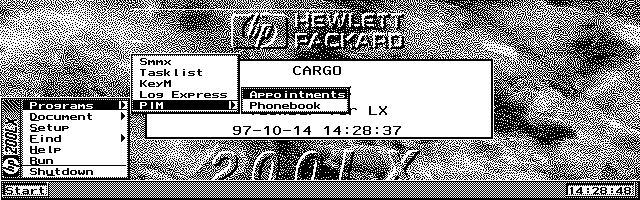
Descripción
TaskBar/LX (TBLX) is a Windows-like task bar for the LX. Copyrighted freeware. Click here to check for a more recent version.
Ficha técnica
- Fichero
tblx018.lzh- Tamaño
- 13.7 KB
- Formato
- .lzh
- Año
- 2007
- Alta en S.U.P.E.R.
- 2002-01-29
- Ficheros dentro
- 3
- Autor
- CARGO
- Ruta
anonftp/pub/tblx018.lzh
Cómo instalarlo
Qué enviar al palmtop ahorras 10.6 KB
Estos son los ficheros que necesitas. Puedes enviarlos desde el contenido del paquete.
-
TBLX.DAT→ A:\_DAT configuración 249 B -
TBLX.EXM→ A:\SOFT aplicación del System Manager 19.8 KB
No hace falta llevar al palmtop
TBLX.TXT:
son manuales, código fuente o material de apoyo. Léelos aquí y ahórrate 10.6 KB en un disco de 1 MB.
Pasos
- Copia TBLX.EXM a A:\SOFT. Es una aplicación del System Manager: regístrala en App Manager con F2 (Add), indicando la ruta completa (por ejemplo A:\SOFT\TBLX.EXM).
- El 200LX admite 8 aplicaciones EXM como máximo. Comprueba con F8 (List) en App Manager: si ves un * en la columna Status, tienes el cupo lleno y necesitarás MoreEXM.
- Copia TBLX.DAT a A:\_DAT, que es donde el 200LX busca la configuración. Ábrelo con Memo y ajústalo antes de usarlo.
- Si editas un fichero de configuración en el palmtop, asegúrate de dejar un salto de línea al final: hay programas que se comen la última línea sin avisar.
Deducido del contenido del paquete y de las convenciones del 200LX. Se instala en A: a propósito: C: es un disco RAM y cada byte ahí resta memoria al sistema.
Instrucciones del autor japonés
■ 3.インストール方法

◇3-1.EXM の登録

 TBLX.EXM を MoreEXM に登録して下さい。

◇3-2.TBLX.dat の作成

  TBLX.dat を a:\_DAT または c:\_dat にコピーして下さい。
  [option], [run], [find], [program] のセクションを以下のフォーマットに従い、エディタで修正して下さい。

・(1) [option] セクション

  TBLX の動作を定義したり、Document 機能で使う外部アプリケーションの起動キーを定義します。

a) taskbar=?

  タスクバーでのカーソルの動きを定義します。
  ? に 0 を記述した場合は、カーソルは左端で [←] キー、右端で [→] を押しても、カーソルは動きません。
  ? に 1 を記述した場合は、カーソルは左端で [←] キーを押した場合は右端に、右端で [→] を押した場合は左端に移動します。
  ? に 2 を記述した場合は、左端にカーソルがある状態で、[←] キーを押した場合は、スタートメニューを表示します。

b) allkill=???? & tblxend=?

  全タスクを終了するキーのスキャンコードを 4 桁の 16 進数で定義します。
  このキーを押した場合、確認もせずに全タスクを終了させるので、注意して下さい。
  全タスクの終了を使用しない方は、この定義をしない方が安全です。

  tblxend= パラメータに 0 以外の数値を定義した場合は、全タスク終了時に TBLX も終了させます。

c) 123g=????

  Document 機能で使用する 123g の起動キーのスキャンコードを 4 桁の 16 進数で定義します。
  Lotus123 のファイルを Document 機能の対象としない方は、この定義は不要です。

d) ip=????

  Document 機能で使用する IP の起動キーのスキャンコードを 4 桁の 16 進数で定義します。
  IP を使用されていない方は、この定義は不要です。

・(2) [run] セクション

  Run 機能で使う DosLine の定義をします。
  dosline= の後の 4 桁の 16 進数をご自分が定義された DosLine の起動キーのスキャンコードに修正して下さい。

・(3) [find] セクション

  Find 機能で使用するアプリケーションの名前と起動スキャンコードを登録します。
  Find リストに表示する名称=4 桁のスキャンコードという書式で定義して下さい。
  Find セクションには 3 行のアプリケーションが定義できます。それ以上定義しても無視されます。

・(4) [program] セクション

  Program 機能では、

    +--Folder1--+--Ap1
    |           +--Ap2
    +--Folder2--+--Ap3
    |           +--Ap4
    +--Ap5
    +--Ap6

といった感じで、2 層でアプリケーションを登録し、起動できます。

  [program] セクション では、Program 機能で使用するアプリケーションの名前と起動スキャンコード、またはフォルダ名称をを登録します。

  Program は、リストに表示する名称=4 桁のスキャンコードという書式で定義して下さい。
  フォルダは、フォルダ名称=0 という書式で定義すると、そのフォルダ配下にアプリケーションを階層化して定義することができます。

  フォルダを定義した場合には、[program] セクション内に <フォルダ名称> というサブセクションを作成し、そこにフォルダに定義するアプリケーションの記述をして下さい。
  Program セクションには各フォルダ単位に 15 行のアプリケーションまたはフォルダが定義できます。それ以上定義しても無視されます。

  上記の例を [program] セクションに登録すると以下の様になります。

[program]
Folder1=0
…
Extracto literal de TBLX.TXT, tal cual venía en el paquete.
Contenido del paquete
Enviar a mi palmtop
El palmtop tiene que quedar esperando antes de pulsar el botón, o la transferencia fallará. Es él quien avisa de que está listo, no al revés.
Tu navegador no puede hablar con el puerto serie. El envío directo usa la Web Serial API, que solo existe en Chrome, Edge y Opera de escritorio — no en Firefox, Safari ni en ningún navegador móvil.
Descarga el fichero con el botón de arriba y pásalo al palmtop con tu método habitual.