
PALMPLAY
Versión 1.0 · Fritzs
Descripción
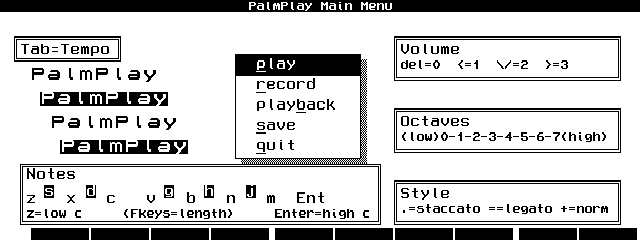
Palmplay is a monophonic music player and recorder for the HP200LX. Freeware.
Ficha técnica
- Fichero
palmplay.zip- Tamaño
- 60.5 KB
- Formato
- .zip
- Año
- 1996
- Alta en S.U.P.E.R.
- 1996-11-11
- Ficheros dentro
- 7
- Autor
- Fritzs
- Ruta
anonftp/pub/palmplay.zip
Cómo instalarlo
Qué enviar al palmtop ahorras 73.9 KB
Estos son los ficheros que necesitas. Puedes enviarlos desde el contenido del paquete.
-
PALMPLAY.BAT→ A:\SOFT programa de DOS 1.0 KB -
LXB.EXE→ A:\SOFT programa de DOS 30.9 KB -
PALMPLAY.ICN→ A:\SOFT icono, junto a su aplicación 200 B
No hace falta llevar al palmtop
1812OVER.LXB, PALMPLAY.LXB, LXB.HLP, PALMPLAY.DOC:
son manuales, código fuente o material de apoyo. Léelos aquí y ahórrate 73.9 KB en un disco de 1 MB.
Pasos
- Copia PALMPLAY.BAT, LXB.EXE a A:\SOFT. Son programas de DOS: se ejecutan desde el icono DOS, o añadiendo A:\SOFT al PATH de C:\AUTOEXEC.BAT para poder llamarlos por su nombre.
- Los .ICN son iconos: van en la misma carpeta que su aplicación.
Deducido del contenido del paquete y de las convenciones del 200LX. Se instala en A: a propósito: C: es un disco RAM y cada byte ahí resta memoria al sistema.
Instrucciones del autor
Installation:

     Unzip all of the palmplay.zip files into a common directory on your HP200LX.  To set up PalmPlay under the application manager, press the blue "&..." key and then F2 for ADD.  Fill in the blanks: under name, I use Palm Pla&y, this allows the "y" key to trigger the program from the application manager (the "p" key is already taken by phonebook). If you leave a space between "Palm" and "Pla&y," it will look better. Next, fill in the path to palmplay.bat including the filename palmplay.bat.  Under comments, place an upside down question mark (¿), generated by pressing the blue "Fn" key and the "3" key.  Doing this will allow you to quit DOS automatically when you quit the program.  Finally, if you have placed the palmplay.icn file in the same directory as palmplay.bat, you should be able to select the PalmPlay icon.


Functions:

     Palmplay makes use of the sound options in LX-Batch to allow for
the playing and recording of monophonic music.  When you run palmplay.bat,
you will see a screen with many details on how to play music and a menu with
several options including:

Play - you will be able to use the HP200LX keyboard to play notes.  The
     bottom two rows of characters are set up to mimic an octave on a piano.
     Z is low c, ENTER is high c.  S is c sharp.  F doesn't do anything as
     it wouldn't correspond to anything on a piano.

     TAB sets a tempo, with 240 chosen by default.  Octaves are changed by
     key numbers 0-7, with 3 as starting default.  Bug report: high C in octave      7 plays as if it were high C in octave 3. Volume is selected as
     follows: DEL=zero (silent), <=1, \/=2, >=3 (loudest).  Style is
     altered by .=stacatto, ==legato, +=normal.  Style is not very noticeable
…
Extracto literal de PALMPLAY.DOC, tal cual venía en el paquete.
Contenido del paquete
Enviar a mi palmtop
El palmtop tiene que quedar esperando antes de pulsar el botón, o la transferencia fallará. Es él quien avisa de que está listo, no al revés.
Tu navegador no puede hablar con el puerto serie. El envío directo usa la Web Serial API, que solo existe en Chrome, Edge y Opera de escritorio — no en Firefox, Safari ni en ningún navegador móvil.
Descarga el fichero con el botón de arriba y pásalo al palmtop con tu método habitual.