
Hisword program file
Versión 1.10 · Tom Hoover
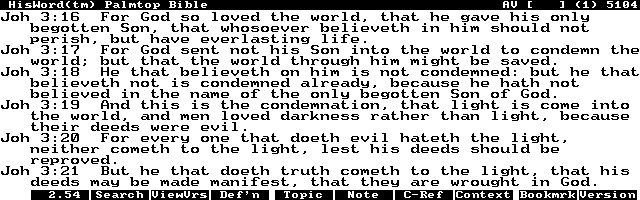
Descripción
HISWORD is a bible program that uses the online bible format - OLB. This is just the program file. Search for HISWORD to find the data file and other related files for hisword. Hisword Homepage: Click here .
Ficha técnica
- Fichero
hisword.zip- Tamaño
- 62.1 KB
- Formato
- .zip
- Año
- 1997
- Alta en S.U.P.E.R.
- 2004-07-04
- Ficheros dentro
- 10
- Autor
- Tom Hoover
- Ruta
anonftp/pub/hisword.zip
Cómo instalarlo
Qué enviar al palmtop ahorras 33.8 KB
Estos son los ficheros que necesitas. Puedes enviarlos desde el contenido del paquete.
-
HISWORD.CFG→ A:\_DAT configuración 340 B -
HISWORD1.ICN→ A:\SOFT icono, junto a su aplicación 200 B -
HISWORD2.ICN→ A:\SOFT icono, junto a su aplicación 200 B -
MAKEDIR.BAT→ A:\SOFT programa de DOS 340 B -
HISWORD.EXE→ A:\SOFT programa de DOS 48.4 KB
No hace falta llevar al palmtop
HISWORD.DOC, HISWORD.FAQ, HISWORD.HLP, HW_CHNGS.120, README:
son manuales, código fuente o material de apoyo. Léelos aquí y ahórrate 33.8 KB en un disco de 1 MB.
Pasos
- Copia MAKEDIR.BAT, HISWORD.EXE a A:\SOFT. Son programas de DOS: se ejecutan desde el icono DOS, o añadiendo A:\SOFT al PATH de C:\AUTOEXEC.BAT para poder llamarlos por su nombre.
- Copia HISWORD.CFG a A:\_DAT, que es donde el 200LX busca la configuración. Ábrelo con Memo y ajústalo antes de usarlo.
- Si editas un fichero de configuración en el palmtop, asegúrate de dejar un salto de línea al final: hay programas que se comen la última línea sin avisar.
- Los .ICN son iconos: van en la misma carpeta que su aplicación.
Deducido del contenido del paquete y de las convenciones del 200LX. Se instala en A: a propósito: C: es un disco RAM y cada byte ahí resta memoria al sistema.
Instrucciones del autor
# Installation "

  create a directory on your palmtop to hold the program and datafiles (I recommend \HisWord)
  copy the program file "HisWord.exe" to the newly created directory
  perform a normal installation of the Online Bible on your
 desktop computer, including all desired modules.  The
 directions for doing this are included the Online Bible
 Installation Disk.  If you have any problems locating the
 Online Bible files, you may contact me for help.  If you'd
 rather not "install" the Online Bible, you may download a
 file from my webpage that has the AV subdirectory ready to
 copy to your palmtop.
  copy the entire subdirectory containing your desired Bible version (AV, SCHOLAR, etc) from the desktop computer to the \HisWord directory on the palmtop
  if you installed the optional CXREF module (contains cross-references for many verses), you may also copy the entire CXREF subdirectory from the desktop to the palmtop's \HisWord directory

The directory should be similar to the following:

     HisWord\
        AV\  (or SCHOLAR, etc)
           ...files
        CXREF\
           ...files
     HisWord.exe


 # Starting the program for the first time "

The first time that the program is executed, you must designate the subdirectory of the Bible datafile to load, by specifying it on the command line.  It will not be necessary to specify the datafile location on future invocations of the program, as it will remember the last datafile specified.  The "remembered" location can always be overridden by specifying a datafile location when executing the program.

  temporarily shutdown System Manager for the next step by pressing " ! &... MENU A T   " (to ensure adequate allocated memory)
  change to the directory containing HisWord.exe (e.g. a:\HisWord)
…
Extracto literal de HISWORD.DOC, tal cual venía en el paquete.
Contenido del paquete
Enviar a mi palmtop
El palmtop tiene que quedar esperando antes de pulsar el botón, o la transferencia fallará. Es él quien avisa de que está listo, no al revés.
Tu navegador no puede hablar con el puerto serie. El envío directo usa la Web Serial API, que solo existe en Chrome, Edge y Opera de escritorio — no en Firefox, Safari ni en ningún navegador móvil.
Descarga el fichero con el botón de arriba y pásalo al palmtop con tu método habitual.