
GPSCGA
Versión 2.7 · COMACS Enterprises
Descripción
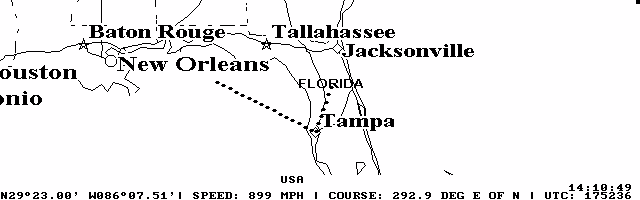
GPSCGA is an excellent DOS-based GPS moving map program that runs nicely on the palmtop. The registered version includes a PCX converter so you can create custom maps and calibrate them for use with the program. Now with improved Tripmate support. Shareware.
Ficha técnica
- Fichero
gpscga27.zip- Tamaño
- 574.9 KB
- Formato
- .zip
- Año
- 1997
- Alta en S.U.P.E.R.
- 1997-04-15
- Ficheros dentro
- 13
- Autor
- COMACS Enterprises
- Ruta
anonftp/pub/gpscga27.zip
Cómo instalarlo
Qué enviar al palmtop ahorras 128.1 KB
Estos son los ficheros que necesitas. Puedes enviarlos desde el contenido del paquete.
-
GPSCGA.EXE→ A:\SOFT programa de DOS 110.1 KB -
CITIES.DAT→ A:\_DAT configuración 173.0 KB -
AIRPORTS.DAT→ A:\_DAT configuración 852.2 KB -
WORLD.DAT→ A:\_DAT configuración 117.6 KB -
READ.COM→ A:\SOFT programa de DOS 1.1 KB -
LOGO.SYS→ A:\SOFT driver, necesita línea en CONFIG.SYS 5.1 KB -
USA.INI→ A:\_DAT configuración 21 B
No hace falta llevar al palmtop
USA.CGA, USA.RES, USA.LOG, README.TXT, GRID.CGA, GPSCGA.HLP:
son manuales, código fuente o material de apoyo. Léelos aquí y ahórrate 128.1 KB en un disco de 1 MB.
Pasos
- LOGO.SYS es un driver: añade DEVICE=A:\SOFT\LOGO.SYS a C:\CONFIG.SYS y reinicia con Ctrl+Alt+Del.
- Copia GPSCGA.EXE, READ.COM a A:\SOFT. Son programas de DOS: se ejecutan desde el icono DOS, o añadiendo A:\SOFT al PATH de C:\AUTOEXEC.BAT para poder llamarlos por su nombre.
- Copia CITIES.DAT, AIRPORTS.DAT, WORLD.DAT, USA.INI a A:\_DAT, que es donde el 200LX busca la configuración. Ábrelo con Memo y ajústalo antes de usarlo.
- Si editas un fichero de configuración en el palmtop, asegúrate de dejar un salto de línea al final: hay programas que se comen la última línea sin avisar.
Deducido del contenido del paquete y de las convenciones del 200LX. Se instala en A: a propósito: C: es un disco RAM y cada byte ahí resta memoria al sistema.
Instrucciones del autor
When installing GPSCGA on a flashcard or similar mass storage
         device, WINDOWS 95 may cause a problem. Due to a bug (?) the
         directory command lists the size of GPSCGA.EXE wrongly. The
         correct size of version 2.7 is 112,702 bytes. The program executes
         correctly on WINDOWS 95 systems. If, however, WINDOWS 95 utilities
         are used to copy the GPSCGA system to a mass storage device to be
         used in the HP100LX/200LX, some users report that the EXE-file
         hangs when invoked on the palmtop. The only remedy we know is
         to use an earlier version of DOS/WINDOWS for transfer. Also note
         that the DOS system RAM parameter in SETUP/ADVANCED has to be
         set at 160K. Due to the processor speed, searches on the palm-
         top may take up to 60 seconds and map re-displays up to 5
         seconds. You may run GPSCGA from SYSMGR but be prepared for some
         incomplete or corrupt data receptions. This is due to the fact
         that the SYSMGR seizes control of the communications port from
         time to time. Therefore the recommendation is to Terminate All
         programs and run GPSCGA from the DOS-level. To re-enter SYSMGR
         just type 100 or 200 and press ENTER. Also, when you run GPSCGA
         from the SYSMGR beware of switching to other applications: You
         lose the communications port and your log file.

         This demo version of GPSCGA is fully functional with the exception
         of map creation. GPSCGA uses a proprietary map file format.
         Registered users receive the conversion program PCXTOCGA that
         converts any B/W map stored in the PCX file format to the
         proprietary map file format. The conversion program requires a PC
…
Extracto literal de GPSCGA.HLP, tal cual venía en el paquete.
Contenido del paquete
Enviar a mi palmtop
El palmtop tiene que quedar esperando antes de pulsar el botón, o la transferencia fallará. Es él quien avisa de que está listo, no al revés.
Tu navegador no puede hablar con el puerto serie. El envío directo usa la Web Serial API, que solo existe en Chrome, Edge y Opera de escritorio — no en Firefox, Safari ni en ningún navegador móvil.
Descarga el fichero con el botón de arriba y pásalo al palmtop con tu método habitual.