
FAXGUI
Versión 1.0 · Jorgen Wallgren
Descripción
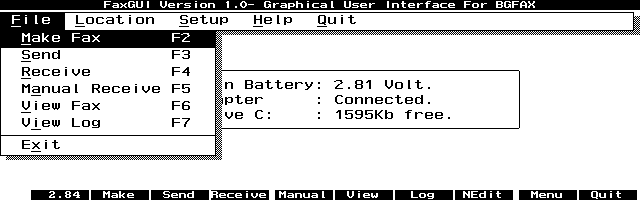
FAXGUI is a palmtop poweruser's answer to the lack of an excellent fax program for the HP 100/200LX. BGFAX is a great fax program that runs nicely, but it does not have the greatest user interface. The author created a rich interface to BGFAX using LXBatch. He even includes the source code. Using the 2FAX program, you can add graphics and your signature to customize faxes. This program is released with no support and minimal documentation, but it is good enough that it should not be kept from the palmtop community. Freeware.
Ficha técnica
- Fichero
faxgui10.zip- Tamaño
- 55.0 KB
- Formato
- .zip
- Año
- 1998
- Alta en S.U.P.E.R.
- 1998-05-23
- Ficheros dentro
- 12
- Autor
- Jorgen Wallgren
- Ruta
anonftp/pub/faxgui10.zip
Cómo instalarlo
Qué enviar al palmtop ahorras 39.7 KB
Estos son los ficheros que necesitas. Puedes enviarlos desde el contenido del paquete.
-
FAXGUI.ICN→ A:\SOFT icono, junto a su aplicación 200 B -
FAXGUI.ENV→ A:\_DAT configuración 559 B -
FAXGUI.EXE→ A:\SOFT programa de DOS 56.3 KB -
MAKEIT.BAT→ A:\SOFT programa de DOS 56 B -
RECEIVE.BAT→ A:\SOFT programa de DOS 147 B -
SENDIT.BAT→ A:\SOFT programa de DOS 425 B -
VIEWIT.BAT→ A:\SOFT programa de DOS 175 B -
EXTERNAL.BAT→ A:\SOFT programa de DOS 147 B -
2FAX.BAT→ A:\SOFT programa de DOS 64 B
No hace falta llevar al palmtop
BGFAX.CNF, FAXGUI.LXB, readme.txt:
son manuales, código fuente o material de apoyo. Léelos aquí y ahórrate 39.7 KB en un disco de 1 MB.
Pasos
- Copia FAXGUI.EXE, MAKEIT.BAT, RECEIVE.BAT, SENDIT.BAT a A:\SOFT. Son programas de DOS: se ejecutan desde el icono DOS, o añadiendo A:\SOFT al PATH de C:\AUTOEXEC.BAT para poder llamarlos por su nombre.
- Copia FAXGUI.ENV a A:\_DAT, que es donde el 200LX busca la configuración. Ábrelo con Memo y ajústalo antes de usarlo.
- Si editas un fichero de configuración en el palmtop, asegúrate de dejar un salto de línea al final: hay programas que se comen la última línea sin avisar.
- Los .ICN son iconos: van en la misma carpeta que su aplicación.
Deducido del contenido del paquete y de las convenciones del 200LX. Se instala en A: a propósito: C: es un disco RAM y cada byte ahí resta memoria al sistema.
Necesita también 4
El manual cita estos ficheros, que están en el archivo:
Instrucciones del autor japonés
install BGFAX, 2FAX and my GUI- FAXGUI. This set of files can be
set up in many different ways since the programs are very flexible
and as we all know- on a HP 200LX you can do anything!

FAXGUI is unsupported freeware and you can do whatever you
like with it. The only thing you can't do is to use the source
code in making a program if you expect the users to pay you
money. It was created using LXBatch 3.0 by Rob Koenis and I have
included a very messy source code if you want to modify anything.
If you do, I would be interested in a copy!

Since the procedure for conversion of a text file to a fax file
takes some memory as does the fax viewer, I recommend you
to use MaxDOS if you want to run the fax program from SysMgr.
MaxDOS is available at SUPER page- http://www.palmtop.net

Ok, what you need is:

FAXGUI.ZIP: from where you got this file which you are reading now.
BGFAX170.ZIP
2BGFAX.ZIP

All the above files can be found at SUPER page-
http://www.palmtop.net

As I mentioned earlier, this installation can be done in many
different ways. But here is my way (using MaxDOS):
Extracto literal de readme.txt, tal cual venía en el paquete.
Contenido del paquete
Enviar a mi palmtop
El palmtop tiene que quedar esperando antes de pulsar el botón, o la transferencia fallará. Es él quien avisa de que está listo, no al revés.
Tu navegador no puede hablar con el puerto serie. El envío directo usa la Web Serial API, que solo existe en Chrome, Edge y Opera de escritorio — no en Firefox, Safari ni en ningún navegador móvil.
Descarga el fichero con el botón de arriba y pásalo al palmtop con tu método habitual.