
Protel Easytrax
Versión 2.06 · Protel Technology
Descripción
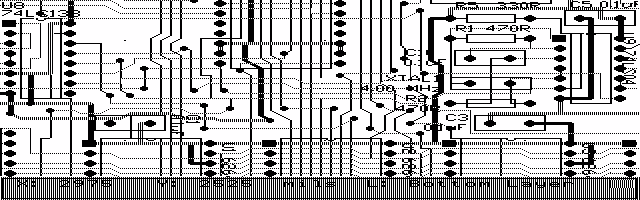
Easytrax is a low-cost, yet powerful, softare package for producing printed circuit board (PCB) artwork. It is a fully-featured system which runs on the IBM-PC/XT/AT and PS/2 series and close compatibles. Copyrighted freeware.
Ficha técnica
- Fichero
easytrax.zip- Tamaño
- 462.3 KB
- Formato
- .zip
- Año
- 1992
- Alta en S.U.P.E.R.
- 1999-02-24
- Ficheros dentro
- 9
- Autor
- Protel Technology
- Ruta
anonftp/pub/easytrax.zip
Cómo instalarlo
Qué enviar al palmtop ahorras 56.9 KB
Estos son los ficheros que necesitas. Puedes enviarlos desde el contenido del paquete.
-
EEDITARC.EXE→ A:\SOFT programa de DOS 136.9 KB -
EPLOTARC.EXE→ A:\SOFT programa de DOS 138.4 KB -
GRAPHARC.EXE→ A:\SOFT programa de DOS 80.4 KB -
INSTALL.DAT→ A:\_DAT configuración 456 B -
INSTALL.EXE→ A:\SOFT programa de DOS 33.3 KB -
LIBARC.EXE→ A:\SOFT programa de DOS 99.0 KB
No hace falta llevar al palmtop
INSTALL.MNU, READ.ME, VER____2.06:
son manuales, código fuente o material de apoyo. Léelos aquí y ahórrate 56.9 KB en un disco de 1 MB.
Pasos
- Copia EEDITARC.EXE, EPLOTARC.EXE, GRAPHARC.EXE, INSTALL.EXE a A:\SOFT. Son programas de DOS: se ejecutan desde el icono DOS, o añadiendo A:\SOFT al PATH de C:\AUTOEXEC.BAT para poder llamarlos por su nombre.
- Copia INSTALL.DAT a A:\_DAT, que es donde el 200LX busca la configuración. Ábrelo con Memo y ajústalo antes de usarlo.
- Si editas un fichero de configuración en el palmtop, asegúrate de dejar un salto de línea al final: hay programas que se comen la última línea sin avisar.
Deducido del contenido del paquete y de las convenciones del 200LX. Se instala en A: a propósito: C: es un disco RAM y cada byte ahí resta memoria al sistema.
Instrucciones del autor
Installation instructions

Tutorial section
1  Tutorial: Getting started
   Loading the demonstration board
   Using the menus
   Identifying items on the board
   Getting information about the board
   Jumping to components and pins
   Some special keys
   Speeding up menu selections
   Quitting from the program

2  Tutorial: Laying out a PCB
   Getting started
   Placing components
   Laying tracks
   Connecting to power and ground planes

3 Tutorial: Plotting a board
   Starting the program
   Loading the DEMO file
   Overview of plotting a board
   Setting the serial port parameters
   Choosing the plot type
   Loading the plotter driver
   Setting the pen parameters
   Plotting the board

4  Tutorial: Gerber plots
   Setting up a Gerber plot
   Creating the Gerber file
   Plotting the pad master


5  Options Summary


INTRODUCTION

This freeware is not copy protected and we encourage you to
pass it onto other interested people. Please feel free to make
copies of the disk. All we ask is that our copyright notice is
diplayed on the disk label.

Protel Easytrax is a low-cost, yet powerful, software
package for producing printed circuit board (PCB) artwork.
It is a fully-featured system which runs on the IBM-PC/XT/AT
and PS/2 series and close compatibles.

The package has many advanced features including
component library support and comprehensive plotting facilities.

This text file describes how you can quickly and easily explore
the powerful features of the accompanying Protel Easytrax
freeware. Easy to learn and easy to use, Easytrax
puts professional-quality PCB layout tools in the hands of
students, hobbyists and part-time designers. Easytrax is the
introductory-level member of the Protel family of Electronics
Design Automation packages.

…
Extracto literal de READ.ME, tal cual venía en el paquete.
Contenido del paquete
Enviar a mi palmtop
El palmtop tiene que quedar esperando antes de pulsar el botón, o la transferencia fallará. Es él quien avisa de que está listo, no al revés.
Tu navegador no puede hablar con el puerto serie. El envío directo usa la Web Serial API, que solo existe en Chrome, Edge y Opera de escritorio — no en Firefox, Safari ni en ningún navegador móvil.
Descarga el fichero con el botón de arriba y pásalo al palmtop con tu método habitual.