
BlackJack
Versión 1.2 · Curtis Cameron
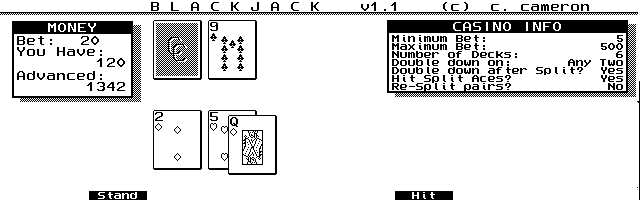
Descripción
Blackjack (or 21) for the HP 100/200LX. Copyrighted freeware. Check for a more recent version on C. Cameron's homepage
Ficha técnica
- Fichero
bj.zip- Tamaño
- 16.7 KB
- Formato
- .zip
- Año
- 1996
- Alta en S.U.P.E.R.
- 1997-01-06
- Ficheros dentro
- 3
- Autor
- Curtis Cameron
- Ruta
anonftp/pub/bj.zip
Cómo instalarlo
Qué enviar al palmtop ahorras 7.7 KB
Estos son los ficheros que necesitas. Puedes enviarlos desde el contenido del paquete.
-
BJ.ICN→ A:\SOFT icono, junto a su aplicación 200 B -
BJ.EXE→ A:\SOFT programa de DOS 26.3 KB
No hace falta llevar al palmtop
BJ.DOC:
son manuales, código fuente o material de apoyo. Léelos aquí y ahórrate 7.7 KB en un disco de 1 MB.
Pasos
- Copia BJ.EXE a A:\SOFT. Son programas de DOS: se ejecutan desde el icono DOS, o añadiendo A:\SOFT al PATH de C:\AUTOEXEC.BAT para poder llamarlos por su nombre.
- Los .ICN son iconos: van en la misma carpeta que su aplicación.
Deducido del contenido del paquete y de las convenciones del 200LX. Se instala en A: a propósito: C: es un disco RAM y cada byte ahí resta memoria al sistema.
Instrucciones del autor
--------- Installing the game in the Palmtop:

This game is a DOS program, and is not "System Manager Compliant." You
can run only one DOS program at a time in the Palmtop, but it will work
fine running at the same time as any System Manager Compliant programs
such as the built-in applications. When the game is running, you can
quickly get to a built-in app by hitting its blue/green key. Get back
to the game by hitting Ctrl-123, which is the standard key combination
for getting to DOS.

Copy the files BJ.EXE and BJ.ICN to either your C: disk or your A:
disk (if you have a flash card). You may want to make a sub-directory
called GAMES, and put them in there. Hit the blue/green More key to get
to the Palmtop's App Manager, then hit F2 to add a new item.

In the Name field, put the name you would like, such as "Black &Jack" -
this will make it so you can start the program by going to App Manager
and just hitting "J". In the Path field, put the path where you put the
program, then the file name, then "|50", such as this:

Path:  c:\games\bj.exe|50

The "|" character is typed by hitting shift-backslash, and the 50 means
to give the program 50 kbytes of memory to run. If you leave off this
part, the program will still work but will use more memory that it
really needs to, leaving you less for your other running applications.

In the Comments field, you can put and upside-down question mark by
hitting Fn-3 and you won't see the message telling you to Press any key
to exit from DOS.

Then hit Tab to go to the Icon field, and you should see the game's icon
appear. Now hit F10 to save the info, and you're done.

-------- Blackjack rules:

Blackjack is a casino game where you try to win money by getting closer
…
Extracto literal de BJ.DOC, tal cual venía en el paquete.
Contenido del paquete
Enviar a mi palmtop
El palmtop tiene que quedar esperando antes de pulsar el botón, o la transferencia fallará. Es él quien avisa de que está listo, no al revés.
Tu navegador no puede hablar con el puerto serie. El envío directo usa la Web Serial API, que solo existe en Chrome, Edge y Opera de escritorio — no en Firefox, Safari ni en ningún navegador móvil.
Descarga el fichero con el botón de arriba y pásalo al palmtop con tu método habitual.