
HPLX Periodic Table
Versión 1.0 · Matt Glasgow
Descripción
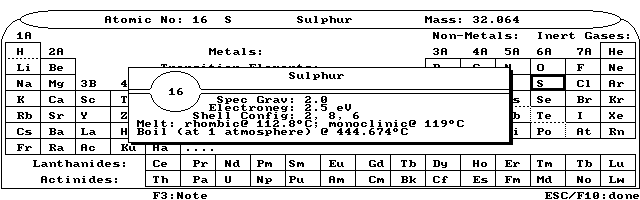
An electronic periodic table optimized for the HPLX, but will also run on the desktop. Allows you to add free-form notes to each element. Copyrighted freeware.
Ficha técnica
- Fichero
periodic2.zip- Tamaño
- 48.4 KB
- Formato
- .zip
- Año
- 1999
- Alta en S.U.P.E.R.
- 1999-07-12
- Ficheros dentro
- 5
- Autor
- Matt Glasgow
- Ruta
anonftp/pub/periodic2.zip
Cómo instalarlo
Qué enviar al palmtop ahorras 13.3 KB
Estos son los ficheros que necesitas. Puedes enviarlos desde el contenido del paquete.
-
periodic.com→ A:\SOFT programa de DOS 42.1 KB -
periodic.dat→ A:\_DAT configuración 39.4 KB -
periodic.icn→ A:\SOFT icono, junto a su aplicación 200 B
No hace falta llevar al palmtop
periodic.txt, periodic.pcx:
son manuales, código fuente o material de apoyo. Léelos aquí y ahórrate 13.3 KB en un disco de 1 MB.
Pasos
- Copia periodic.com a A:\SOFT. Son programas de DOS: se ejecutan desde el icono DOS, o añadiendo A:\SOFT al PATH de C:\AUTOEXEC.BAT para poder llamarlos por su nombre.
- Copia periodic.dat a A:\_DAT, que es donde el 200LX busca la configuración. Ábrelo con Memo y ajústalo antes de usarlo.
- Si editas un fichero de configuración en el palmtop, asegúrate de dejar un salto de línea al final: hay programas que se comen la última línea sin avisar.
- Los .ICN son iconos: van en la misma carpeta que su aplicación.
Deducido del contenido del paquete y de las convenciones del 200LX. Se instala en A: a propósito: C: es un disco RAM y cada byte ahí resta memoria al sistema.
Instrucciones del autor
APPENDIX: Installation on the HPLX.

Unzip/copy all files into the same directory (the naming of which is unimportant, but A:\PERIODIC\ would do as an example.

From the Application Manager desktop, press F2 (ADD).

Input the following data as required:

 Name:      PERIODIC
 Path:      a:\periodic\periodic.com|
 Comments:  ¿
 Icon:      (should automatically display icon when selected)

And hit F10 when done.
Extracto literal de periodic.txt, tal cual venía en el paquete.
Contenido del paquete
Enviar a mi palmtop
El palmtop tiene que quedar esperando antes de pulsar el botón, o la transferencia fallará. Es él quien avisa de que está listo, no al revés.
Tu navegador no puede hablar con el puerto serie. El envío directo usa la Web Serial API, que solo existe en Chrome, Edge y Opera de escritorio — no en Firefox, Safari ni en ningún navegador móvil.
Descarga el fichero con el botón de arriba y pásalo al palmtop con tu método habitual.