
Q4X - DOS menu program
Versión 2.1 · Michael Lennartz
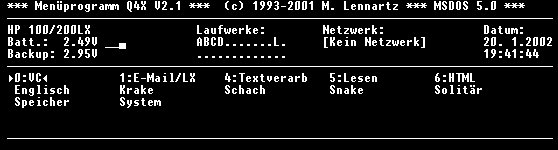
Descripción
Q4X is a small menu program for DOS. It has lots of options, including a battery status display for the HP palmtops. Check the Migaro homepage for more recent versions.
Ficha técnica
- Fichero
dosmenu.zip- Tamaño
- 69.9 KB
- Formato
- .zip
- Año
- 2002
- Alta en S.U.P.E.R.
- 2002-01-23
- Ficheros dentro
- 17
- Autor
- Michael Lennartz
- Ruta
anonftp/pub/dosmenu.zip
Cómo instalarlo
Qué enviar al palmtop ahorras 36.1 KB
Estos son los ficheros que necesitas. Puedes enviarlos desde el contenido del paquete.
-
DRUCK.BAT→ A:\SOFT programa de DOS 21 B -
INSTC.BAT→ A:\SOFT programa de DOS 34 B -
INSTD.BAT→ A:\SOFT programa de DOS 32 B -
Q4QD.EXE→ A:\SOFT programa de DOS 62.9 KB -
Q4X.EXE→ A:\SOFT programa de DOS 39.2 KB
No hace falta llevar al palmtop
english.txt, EPSON24.DDD, EPSON9.DDD, IBMPRO.DDD, Liesmich.txt, LN.DDD, PCL4.DDD, Q4QD.CTL y 4 más:
son manuales, código fuente o material de apoyo. Léelos aquí y ahórrate 36.1 KB en un disco de 1 MB.
Pasos
- Copia DRUCK.BAT, INSTC.BAT, INSTD.BAT, Q4QD.EXE a A:\SOFT. Son programas de DOS: se ejecutan desde el icono DOS, o añadiendo A:\SOFT al PATH de C:\AUTOEXEC.BAT para poder llamarlos por su nombre.
Deducido del contenido del paquete y de las convenciones del 200LX. Se instala en A: a propósito: C: es un disco RAM y cada byte ahí resta memoria al sistema.
Instrucciones del autor
Quick installation:
Create a directory C:\q4x.
Copy into this directory the files Q4X.exe and Q4X.ctl.
Modify the file Q4X.ctl. The following entries are important:

CLS=true
DIR1=c:\q4x

CLS=true deletes the display.

DIR1 = refers to the directory, in which the batch files are situated, which produce the menu. Usually this is the directory of Q4X: C:\q4x

Place into the directory Q4X some batch files, e.g. XWP.bat and XVC.bat:


Example 1:
XWP.bat (WordPerfect starts):

rem WordPerf.
CD \.
CD \wp
wp


Example 2:
XVC.bat (Volkov Commander)

rem VC
CD \.
CD \vc
vc

Explanations: The first line with the keyword " rem " is displayed of Q4X as designation. The next lines refers to the drive and the path, in which the program, which can be launched, is. The last line launches the program

To terminate, press ESC and then J.

The return to the menu program is organized by Q4X itself!

Dipl. Ing. (TU) Michael Lennartz http://www.fortunecity.com/meltingpot/bread/689
lennartz mi@gmx.net

See also: http://www.migaro.de

Description:
http://www.migaro.de/q4x.htm

Download:
http://www.migaro.de/download/dosmenu.zip http://www.fortunecity.com/meltingpot/bread/689/download/dosmenu.zip

Screenshot Desktop:
http://www.migaro.de/graphics/q4x.gif

Screenshot HP200LX: http://www.fortunecity.com/meltingpot/bread/689/graphics/200lxf.gif
Extracto literal de english.txt, tal cual venía en el paquete.
Contenido del paquete
Enviar a mi palmtop
El palmtop tiene que quedar esperando antes de pulsar el botón, o la transferencia fallará. Es él quien avisa de que está listo, no al revés.
Tu navegador no puede hablar con el puerto serie. El envío directo usa la Web Serial API, que solo existe en Chrome, Edge y Opera de escritorio — no en Firefox, Safari ni en ningún navegador móvil.
Descarga el fichero con el botón de arriba y pásalo al palmtop con tu método habitual.